

Come si fa a iniziare l’anno nuovo senza una bella guida a tema informatico, mi sono chiesto… Ed eccoci qui, con una guida semplice che vi permetterà di risparmiare un sacco di tempo e di scocciature varie sui vostri PC con Windows 10 ed 11. Buon divertimento e soprattutto, ancora una volta, buon 2024 a tutti voi, cari lettori
Cos’è un package manager?
I package manager, noti anche come gestori di pacchetti, costituiscono strumenti fondamentali nel contesto dei sistemi operativi basati su Linux, semplificando la gestione delle installazioni, degli aggiornamenti e delle configurazioni del software. Curiosamente, tale approccio ha trovato spazio anche nell’ecosistema Windows 10 e Windows 11 grazie a un’utility chiamata Winget, acronimo di Windows Package Manager.
Winget è un’utilità a riga di comando introdotta da Microsoft per semplificare l’installazione automatica di programmi su Windows 10 e 11. Rappresenta uno strumento di gestione dei pacchetti software che offre una modalità standardizzata per la distribuzione e la gestione delle applicazioni.
Un’applicazione di grande utilità derivata da Winget è WingetUI, un gestore di pacchetti gratuito dotato di interfaccia grafica. Questo strumento sfrutta i comandi a riga di comando sottostanti, tra cui Winget, Scoop, Chocolatey, Pip, Npm e .NET Tool, consentendo agli utenti di installare e aggiornare facilmente software di terze parti.
Come usare Winget su Windows 10 e 11
Per eseguire l’aggiornamento dei programmi su Windows 10 e 11 tramite il terminale, è possibile utilizzare l’utilità Microsoft Winget, la quale dispone delle funzionalità per verificare lo stato delle applicazioni e segnalare la presenza di eventuali aggiornamenti. È opportuno assicurarsi di avere la versione più recente di Winget sul sistema, che può essere verificata digitando “winget -v” nel prompt dei comandi di Windows. Se non lo avete installato o non avete l’ultima versione, potete scaricarla dalla pagina ufficiale di GitHub o dal Windows Store
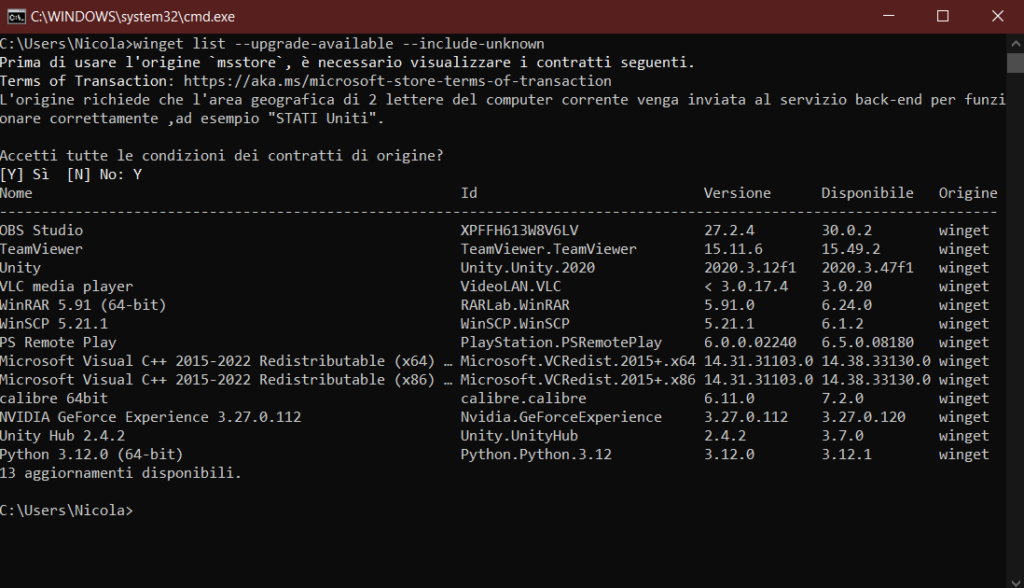
Attraverso il comando “winget list –upgrade-available –include-unknown” è possibile visualizzare un elenco di programmi installati con indicazioni sulla disponibilità di aggiornamenti. Winget mostra chiaramente le versioni attuali e disponibili delle applicazioni, semplificando il processo decisionale per l’utente.
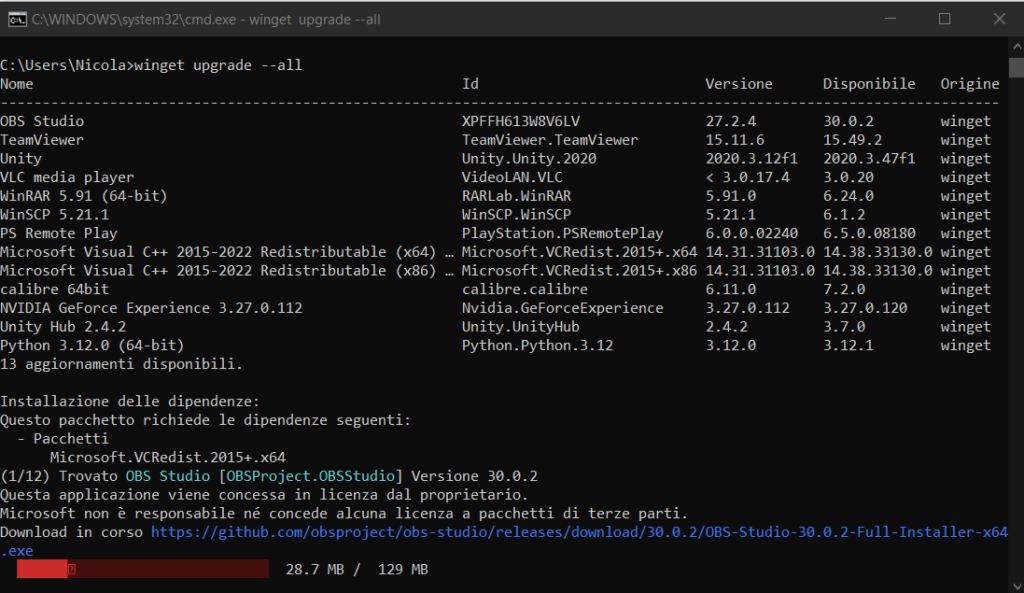
Per automatizzare completamente l’aggiornamento, è possibile utilizzare il comando “winget upgrade –all” mentre per aggiornare un’applicazione specifica, è sufficiente digitare “winget upgrade” seguito dal nome dell’applicazione, ad esempio “winget upgrade ‘Nome App’“
La presenza di Winget rappresenta un notevole vantaggio, fornendo un approccio simile a quello dei package manager Linux per la gestione efficiente delle applicazioni di terze parti su Windows.