

Con la fine del supporto ufficiale di Windows 10, prevista per il 14 ottobre 2025, milioni di utenti si trovano davanti a un bivio: migrare subito a Windows 11 o rischiare di rimanere esposti a vulnerabilità sempre più pericolose. Non tutti, però, sono pronti a cambiare sistema operativo o hardware. Ed è qui che entra in gioco un’opzione che sta facendo discutere: gli Extended Security Updates (ESU), capaci di allungare la vita del sistema operativo fino al 13 ottobre 2026.
Sicurezza extra senza fretta
Il programma ESU nasce per aziende, ma Microsoft ha aperto la porta anche a professionisti e utenti domestici. In pratica, è un paracadute: puoi continuare a ricevere patch critiche e aggiornamenti di sicurezza, mantenendo i tuoi dati al sicuro, mentre decidi se e quando fare il salto verso Windows 11. Una sorta di “anno bonus” che concede respiro a chi dipende da software legacy o da macchine non compatibili con il nuovo sistema.
Lo script che semplifica tutto
Il bello è che, grazie a uno script PowerShell sviluppato da un ricercatore indipendente, non è neppure necessario avere un account Microsoft per attivare ESU. La libreria ConsumerESUMgr.dll, introdotta con gli ultimi aggiornamenti, permette infatti di generare un token anche con un semplice account locale. Così, il PC viene riconosciuto come idoneo e continua a ricevere le patch ufficiali, senza dover ricorrere a workaround invasivi o a soluzioni non supportate.
Come usare lo script
- Scaricate da qui lo zip con lo script e scompattatelo dove preferite (ad esempio su C:\Users\utente\Desktop);
- Eseguite come amministratore il file Consumer_ESU_Enrollment_run.cmd
- Una volta che si sarà avviato si aprirà una finestra del prompt dei comandi che vi inviterà a premere Invio sulla tastiera;
- Riaprite lo script come amministratore e questa volta vi dirà una cosa come questa:
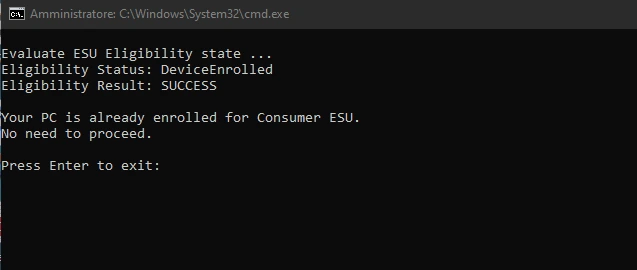
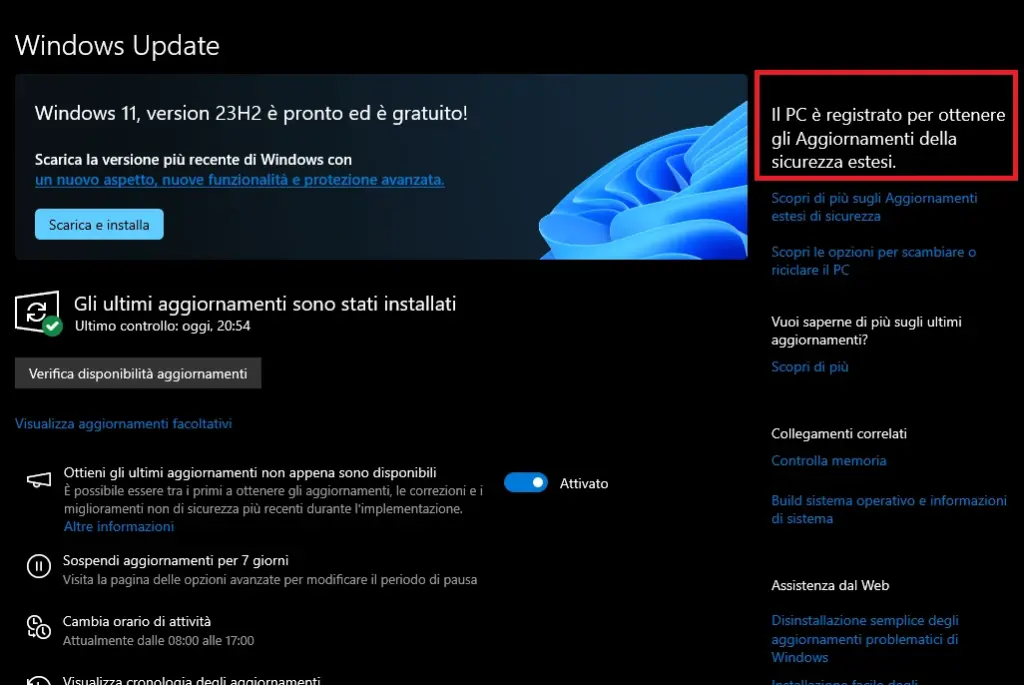
Adesso, se andate in Impostazioni -> Aggiornamenti e Sicurezza -> Windows Update dovreste vedere una scritta che vi informa che il vostra PC è registrato per gli aggiornamenti di Windows Update.
N.B. Se usate lo script Powershell/CMD e doveste incorrere nell’errore EEA_REGION_POLICY_ENABLED, aprite una nuova finestra Powershell come amministratore, andate dove si trova lo script e rilanciatelo con questi comandi:
Set-ExecutionPolicy Bypass -Scope Process -Force
.\Consumer_ESU_Enrollment.ps1 -License
Perché conviene
Certo, Microsoft potrebbe cambiare le carte in tavola, ma per ora il meccanismo funziona e sfrutta esclusivamente API ufficiali di Windows. Per chi vuole guadagnare tempo, proteggere i dati e rimandare la migrazione, ESU rappresenta un’occasione concreta e legittima. In un panorama dove ogni vulnerabilità può trasformarsi in un disastro, avere un anno in più di aggiornamenti può fare davvero la differenza.