
› Forum › Sistemi operativi (OS) › Windows › Aggiornare da Windows 10 a Windows 11 senza requisiti
Taggato: Windows_Update
- Questo topic ha 0 risposte, 1 partecipante ed è stato aggiornato l'ultima volta 3 anni fa da
 Black_Alchemist.
-
AutorePost
-
14 Ottobre 2023 alle 18:20 #483
Ciao a tutti,
Vi riporto una mini guida per aggiornare da Windows 10 a Windows 11 senza rispettare i requisiti minimi. Questo non vuol dire che la nuova versione di Windows non girerà correttamente sul vostro PC ma, che potreste non avere tutte le funzionalità del nuovo sistema disponibili o qualche incompatibilità extra a livello di software/hardware. Comunque sia, prima di cominciare, la procedura è stata resa nota da Microsoft stessa (dopo mesi che gli utenti l’avevano scoperta). Non ci assumiamo alcuna responsabilità per danni causati dalle seguenti procedure. Detto questo, cominciamo
Aggiornamento da Windows 10 a 11 senza perdere dati
- Scaricare l’ultima ISO di Windows 11 tramite il Media Creation Tool o scaricandola a mano da
- qui;
- Una volta terminato il download, fare doppio click sull’immagine ISO scaricata, in questo modo verrà montata dal sistema come se fosse un CD/DVD e sarà accessibile da Esplora Risorse;
- A questo punto, dovrete fare delle modifiche al registro di sistema ed aggiungere la seguente chiave
- HKEY_LOCAL_MACHINE\SYSTEM\Setup\MoSetup (se la parte evidenziata non c’è, basta crearla con tasto destro -> Aggiungi nuova chiave) ed inserire un nuovo valore DWORD a 32 bit (sempre da tasto desto) e rinominare con AllowUpgradesWithUnsupportedTPMOrCPU impostandone il valore a 1
- Adesso avviate il setup.exe all’interno della ISO montata al punto 2 e seguite la procedura guidata
Passare a Windows 11 con installazione pulita (aka formattazione)
Qui vi forniamo il metodo più semplice che prevede l’uso di Rufus
- Scaricare l’ultima ISO di Windows 11 tramite il Media Creation Tool o scaricandola a mano da qui;
- Scaricare Rufus;
- Avviare il programma, scegli la ISO che hai scaricato e nelle opzioni specifiche, selezionare le opzioni visibili nell’immagine allegata:
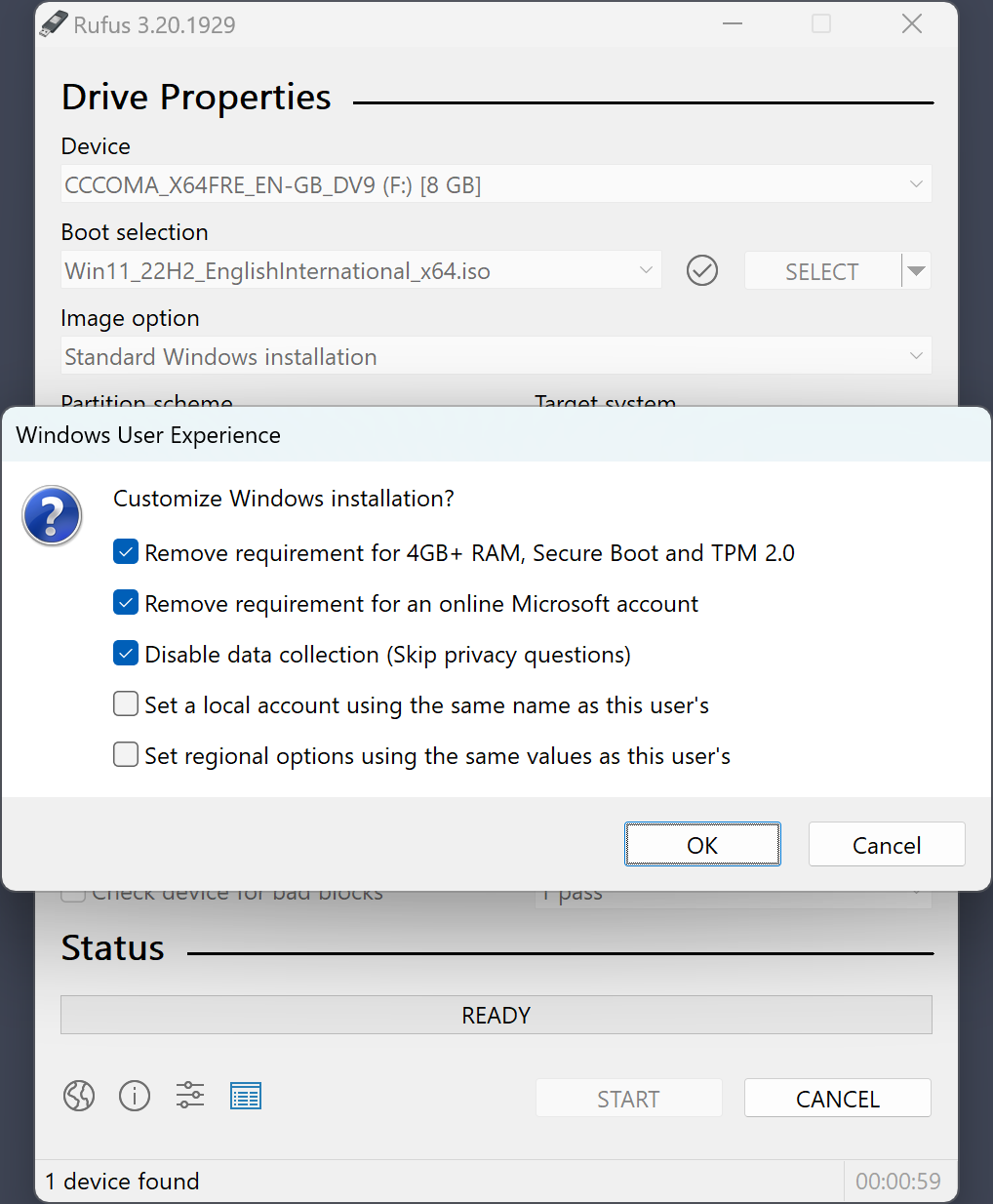
- Usando una chiavetta USB da almeno 8 GB di spazio (se avete dati, salvateli altrove perché saranno cancellati) avviate la scrittura della ISO
- Spegnete il PC, entrate nel BIOS, mettete la chiavetta come unità di boot principale, salvete e riavviate e seguite la procedura guidata
Se avete dubbi, integrazioni o problemi, non esitate a scrivere in uqesto post
-
AutorePost

- Devi essere connesso per rispondere a questo topic.